
티스토리 뷰
저희 집 거실 TV가 벌써 15년째 이용 중입니다. HDMI 단자는 물론이고 오디오 단자만 간신히 살아있어서, 셋톱박스 연결해서 TV만 겨우 보고 있었습니다. 새 TV 보러 매장 갔다가 가격표 보고 깜짝 놀랐습니다. 요즘 TV 가격이 1,200만 원은 기본이더라고요. 고장 난 것도 아닌데 단지 오래됐다는 이유로 TV를 바꿔야 하나 고민스러웠습니다. 그래서 찾아본 게 스마트폰으로 구형 TV를 스마트 TV처럼 쓰는 방법 있더라고요.
미러링과 캐스팅
처음엔 미러링과 캐스팅이 같은 기능인줄 알았습니다. 휴대폰 화면을 TV로 보내주는 거 아닌가 싶었거든요. 그런데 직접 써보니 완전히 다른 방식이었습니다.
미러링(Mirroring)은 말 그대로 스마트폰 화면을 거울처럼 TV에 그대로 복사하는 겁니다. 미러링은 실시간으로 휴대폰 화면을 TV에 동기화하는 기술을 의미합니다. 휴대폰에서 카톡을 열면 TV에도 카톡이 뜨고, 사진 앱을 열면 TV에도 똑같이 사진이 나옵니다. 문제는 휴대폰을 계속 켜놔야 하고, 알림이 오면 TV 화면에도 그대로 표시된다는 점입니다. 제가 친구들과 미러링으로 영화를 보다가 문자 알림이 TV 화면에 떠서 당황했던 적이 있습니다.
반면에 캐스팅(Casting)은 좀 더 독립적입니다. 휴대폰에서 영상을 TV로 전송만 하고, 그 이후엔 휴대폰은 리모컨 역할만 합니다. 영상은 TV에서 재생되고 휴대폰은 꺼도 상관없습니다. 유튜브를 TV로 캐스팅해 놓고 제 휴대폰으론 문자도 보고 검색도 할 수 있었습니다. 미러링을 보완한 것이 캐스팅입니다. 친구와 영화 볼 때 휴대폰을 자유롭게 쓸 수 있으니까 너무 좋더라고요.
두 방식의 가장 큰 차이는 와이파이 의존도입니다. 캐스팅은 반드시 스마트폰과 TV가 같은 와이파이에 연결되어 있어야 합니다(출처: 한국정보통신기술협회). 와이파이 이름이 비슷해도 다른 네트워크면 연결이 안 됩니다. 처음에는 이걸 몰라서 한참 헤맸던 기억이 납니다.
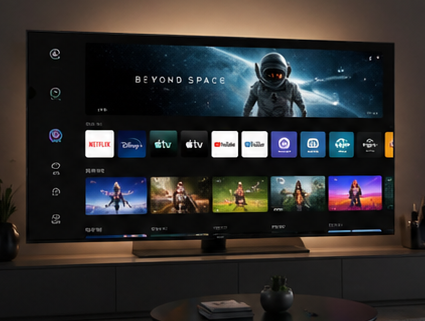
스마트 TV
집에 스마트 TV가 있다면 간단합니다. 갤럭시폰 기준으로 화면 위에서 아래로 쓸어내리면 '스마트 뷰'라는 아이콘이 보입니다. 이걸 누르면 근처에 있는 연결 가능한 TV가 쫙 뜹니다. 내 TV 이름을 누르기만 하면 화면이 바로 TV에 나옵니다.
아이폰도 동일합니다. 화면 오른쪽 위에서 아래로 쓸어내리면 제어 센터가 나오는데, 거기서 네모 모양의 '화면 미러링' 버튼을 누르면 됩니다. 근처 TV 목록이 뜨고 선택하면 바로 연결됩니다.
그런데 스마트 TV인데도 연결이 안 되는 경우가 있습니다. 저도 그랬거든요. 이럴 땐 구글 홈(Google Home) 앱을 설치해 보세요. 갤럭시든 아이폰이든 플레이 스토어나 앱 스토어에서 무료로 받을 수 있습니다.
앱을 실행하고 시작하기를 누른 뒤 구글 계정을 선택합니다. 홈 버튼을 누르고 TV가 있는 방을 선택하면 자동으로 우리 집 TV를 찾아줍니다. 위치 접근과 블루투스 권한을 허용하고, '화면 전송' 버튼을 두 번 누르면 휴대폰 화면이 TV에 뜹니다. 이 설정은 처음에 한 번만 하면 되고, 다음부터는 스마트 뷰나 화면 미러링 버튼만 눌러도 바로 연결됩니다.
크롬캐스트 활용법
제가 해본 방법이 바로 셋톱박스를 활용입니다. 요즘 LG U플러스나 SK 브로드밴드 셋톱박스에는 크롬캐스트(Chromecast) 기능이 이미 내장되어 있습니다. 그래서 크롬캐스트란 구글이 개발한 무선 스트리밍 장치로, 스마트폰의 콘텐츠를 TV로 전송해 주는 기술입니다.
셋톱박스를 바꾸면 TV로 볼 수 있을까 싶어서 통신사에 문의했더니, 구형 셋톱박스는 무료로 교체해 준다고 하더라고요. 교체 후엔 휴대폰 유튜브 앱에서 우측 상단 TV 모양 아이콘만 누르면 셋톱박스 이름이 뜹니다. 그걸 선택하면 유튜브가 TV에서 바로 재생됩니다. 휴대폰은 꺼도 되고 다른 작업도 할 수 있습니다.
그런데 배속재생은 안 된다는 게 참 아쉬웠습니다. TV로 연결하면 배속 기능이 비활성화되더라고요. 이 부분은 유튜브 정책 문제라서 어쩔 수 없는 부분입니다(출처: 구글 고객센터).
구형 TV라 셋톱박스도 없다면 크롬캐스트 기기를 따로 구매하는 방법이 있습니다. 2~3만 원대 제품도 있지만, 제 경험으로는 음량이 끊기는 문제가 있더라고요. 크롬캐스트를 TV HDMI 단자에 꽂고 전원 케이블을 연결합니다. TV 리모컨으로 외부 입력 모드에서 해당 HDMI 번호를 선택하면 연결 안내가 뜹니다.
구글 홈 앱에서 크롬캐스트를 연결하고, 동일한 와이파이에 연결하면 설정이 끝납니다. 그리고 크롬캐스트 리모컨으로 유튜브나 넷플릭스 같은 OTT를 바로 실행할 수 있습니다.
핸드폰으로 넷플릭스를 켜면 음성은 나오는데 화면이 안 나오는 경우도 있습니다. 이건 DRM(디지털 저작권 관리) 정책 때문입니다. 여기서 DRM이란 디지털 콘텐츠의 불법 복제를 막기 위한 기술적 보호장치를 의미합니다. 넷플릭스 같은 유료 스트리밍 서비스는 미러링을 차단해 놓은 경우가 많으니 이럴 땐 미러링 대신 캐스팅 방식으로 연결하면 됩니다.
구형 LED나 LCD TV는 연결이 안 되는 경우도 있습니다. TV 자체에 캐스팅 기능이 없으면 미라캐스트(Miracast) 같은 동글이가 필요합니다. 여기서 미라캐스트란 와이파이 디렉트 기술을 이용한 무선 디스플레이 표준 규격입니다. 솔직히 말씀드리면, 다이소나 쿠팡에서 저렴한 동글이 사느니 차라리 저렴한 스마트 TV를 새로 사는 게 정신건강에 나을 수도 있습니다. 이건 10~20년 전 방법이기도 하고요.
노트북 화면과 소리를 무선으로 셋톱박스 TV에 띄우는 건 윈도 10 이상이라면 '연결' 기능을 쓰면 됩니다. 윈도키+K를 누르면 근처 기기가 검색되고, 셋톱박스나 크롬캐스트를 선택하면 무선으로 연결됩니다.
TV만 있고 스마트폰과 셋톱박스가 없을 때 TV를 보는 방법도 궁금해하시는데, 이건 안테나를 연결해서 지상파만 보거나, IPTV 셋톱박스를 별도로 설치해야 합니다. 스마트폰 없이 TV 단독으로 인터넷 영상을 보는 건 사실상 불가능합니다.
정리하자면, 구형 TV를 활용하는 가장 확실한 방법은 다음과 같습니다.
- 스마트 TV가 있다면: 스마트 뷰나 화면 미러링으로 바로 연결
- 셋톱박스가 있다면: 크롬캐스트 내장 모델로 교체 후 캐스팅
- 아무것도 없다면: 크롬캐스트나 미라캐스트 기기 구매
연결이 안 될 때 확인해봐야 할 몇 가지 있습니다. 첫째, 캐스팅 방식은 스마트폰과 TV가 같은 와이파이에 연결되어 있어야 합니다. 둘째, 휴대폰 소프트웨어가 최신 버전인지 확인해야 합니다. 셋째, 인터넷은 되는데 TV 연결만 안 된다면 설정에서 네트워크 재설정을 한 번 눌러보세요.
저도 처음에 연결 방법이 막막했고 여러 번 시도했지만 한 번 연결해 놓으니 정말 편합니다. 15년 된 TV로도 유튜브, 넷플릭스, 손주 사진까지 큰 화면으로 볼 수 있습니다. 비싼 새 TV 사기 전에 지금 있는 TV로 먼저 시도해 보시길 권합니다. 지금 갖고 있는 걸 잘 쓰는 게 진짜 똑똑한 소비 아닐까요?
- Total
- Today
- Yesterday
- 코막힘
- 몸의신호
- 비염치료
- 책리뷰
- 국민내일배움카드
- 비염
- 마이봄샘
- 갱년기
- 절세전략
- 생활습관
- 단편소설
- 비루관 폐쇄
- 골다공증
- 어깨통증
- 눈건강
- 고전소설
- 연금저축
- 알레르기결막염
- 갱년기극복
- 에스트로겐
- 이명
- 고전문학
- 안구건조증
- 피부양자
- 노벨문학상
- 두통
- 스페인문학
- 펩신
- 갱년기증상
- 어지럼증
| 일 | 월 | 화 | 수 | 목 | 금 | 토 |
|---|---|---|---|---|---|---|
| 1 | 2 | 3 | 4 | 5 | ||
| 6 | 7 | 8 | 9 | 10 | 11 | 12 |
| 13 | 14 | 15 | 16 | 17 | 18 | 19 |
| 20 | 21 | 22 | 23 | 24 | 25 | 26 |
| 27 | 28 | 29 | 30 |