
티스토리 뷰
솔직히 저는 갤럭시폰을 3년째 쓰고 있었는데, 이런 기능들이 있는 줄 몰랐습니다. 휴대폰 100만 원이 넘는 고가이지만 항상 사용하는 전화, 문자, 카카오톡, 사진, 은행앱등 사용하고 있는데 이런 기능이 있는 걸 알고 사람들이 이래서 갤럭시 갤럭시 하는구나 생각이 들 정도로 놀랐습니다. 서클투서치(Circle to Search)는 네이버 렌즈 같은 앱을 깔아서 사용하는 줄 알았습니다. 그런데 One UI 6.1 버전부터는 이런 AI 기능들이 기본 탑재되어 있다는 사실을 최근에 알게 됐습니다. 이렇게 제가 직접 써보니 정말 편리하더라고요. 오늘은 갤럭시 사용자 대부분이 모르고 지나치는 AI 기능들을 실제 사용 경험을 바탕으로 정리해 봤습니다.
서클투서치, 모르는 물건 찾기
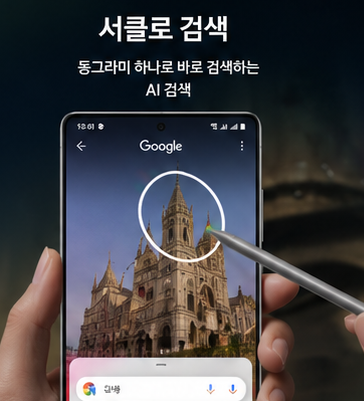
서클투서치는 화면에 보이는 모든 것을 즉시 검색할 수 있는 AI 비전 인식 기능입니다. 비전 인식이란 카메라나 화면 속 이미지를 AI가 분석하여 사물, 텍스트, 장소 등을 자동으로 인식하는 기술을 말합니다.
사용 방법은 아주 간단합니다. 홈 버튼을 3초간 길게 누르면 구글 검색창이 활성화됩니다. 그 상태에서 궁금한 부분에 손가락으로 동그라미만 그려주면 됩니다. 제가 길 가다가 예쁜 꽃이 있어서 사진을 찍고 이 기능을 써봤는데, 양귀비 꽃이라는 걸 알아냈습니다. 네이버 렌즈로 하던 기능을 서클투서치로 사용해 보니 더 간편하고 좋다는 의견도 있는데, 저도 같은 생각입니다.
다만 해당 기능은 구글 검색 기반이라 인터넷 연결이 되어야 합니다. 간혹 찾는 물건이 정확히 매칭되지 않으면 비슷한 물건이 나올 수도 습니다. 그리고 구글 계정 로그인이 되어 있어야 하는데, 처음 사용하시는 분들은 뭐가 이렇게 어려워하면서 막히는 경우가 많더라고요. 홈 버튼을 길게 눌렀는데 아무 반응이 없다면 구글 앱을 열어서 로그인부터 해야 합니다.
텍스트 자동 인식과 복사
OCR(Optical Character Recognition) 기능은 이미지 속 문자를 인식하여 편집 가능한 텍스트로 변환하는 광학 문자 인식 기술입니다. 쉽게 말해서 사진 찍은 글씨를 그대로 복사할 수 있다는 뜻입니다.
갤러리에서 명함이나 서류 사진을 열고 화면 오른쪽 아래 'T' 모양 아이콘을 누르면 사진 속 텍스트가 자동으로 선택됩니다. '모두 복사' 버튼을 누르면 전체 텍스트가 클립보드에 저장되고요. 일부만 필요하면 원하는 부분을 드래그해서 선택할 수도 있습니다.
제가 실제로 보험 증서 사진에서 계좌번호를 복사해 봤는데, 숫자 하나 틀리지 않고 정확하게 인식되더라고요. 일반적으로 OCR은 손글씨나 흐릿한 글씨는 인식률이 떨어진다고 알려져 있지만, 제 경험상 인쇄된 문서는 거의 완벽하게 인식됩니다(출처: 삼성전자 One UI 공식 가이드).
다만 사진이 너무 어둡거나 글자가 작으면 인식률이 떨어질 수 있어요. 그럴 땐 두 손가락으로 화면을 확대한 후 다시 'T' 버튼을 눌러보세요.
AI 지우개로 그림자와 빛 반사 제거하기
생성형 AI 편집 기능 중 가장 실용적인 건 'AI 지우개'입니다. 이 기능은 이미지 인페인팅(Image Inpainting) 기술을 활용합니다. 인페인팅이란 사진에서 특정 영역을 제거하고 그 빈 공간을 주변 픽셀 정보를 기반으로 자연스럽게 채워 넣는 AI 이미지 복원 기술입니다.
사용 방법은 갤러리에서 사진을 열고 연필 모양 편집 버튼을 누른 뒤, 오른쪽 아래 점 세 개 메뉴에서 'AI 지우개'를 선택하면 됩니다. 여기엔 두 가지 옵션이 있어요.
- 그림자 지우기: 사진 속 그림자를 자동으로 감지하여 제거합니다
- 빛 반사 지우기: 유리나 광택 표면에 반사된 빛을 제거합니다
제가 택배 송장 사진에서 그림자 지우기를 시도해 봤는데, 번호가 가려진 부분이 깨끗하게 복원되더라고요. 그림자 반사 지우기 기능은 퀄리티가 떨어진다는 의견도 있는데, 개인적으로는 한 번에 완벽하게 안 될 때 2~3번 반복하니 만족스러운 결과가 나왔습니다.
원본 사진은 그대로 유지되고 편집본이 새로 저장되니까 부담 없이 여러 번 시도해 볼 수 있어요. 다만 이 기능은 One UI 6.1 이상에서만 지원되므로 소프트웨어 업데이트를 먼저 확인해야 합니다.
생성형 편집으로 사진 속 불필요한 요소 제거
생성형 편집(Generative Edit)은 AI가 사진 속 원하지 않는 객체를 제거하거나 위치를 옮겨주는 기능입니다. 이 기술은 GAN(Generative Adversarial Network), 생성적 적대 신경망을 활용하는데요. GAN은 두 개의 신경망이 서로 경쟁하며 학습하여 실제 같은 이미지를 생성하는 딥러닝 기술을 의미합니다.
사진을 열고 화면 아래 별 모양 아이콘을 누르면 생성형 편집 모드로 진입합니다. 지우고 싶은 부분을 손가락으로 둘러싸면 두 가지 옵션이 나타나요. 마름모 아이콘은 객체의 위치를 이동하는 것이고, 지우개 아이콘은 완전히 제거하는 겁니다.
이미지에서 불필요한 것을 지워주는 기능은 퀀터티가 떨어지긴 한다는 생각도 있었는데, 실제로 써보니 예상보다 훨씬 자연스러웠습니다. 카페에서 찍은 사진에 지나가는 사람이 찍혔는데, 생성형 편집으로 제거하니 원래 그 자리에 아무도 없었던 것처럼 배경이 자연스럽게 채워졌어요.
그러나 배경이 복잡할수록 AI가 채워 넣는 부분이 부자연스러울 수 있습니다. 단색 배경이나 패턴이 일정한 배경일수록 결과물이 좋더라고요. 한국정보통신기술협회(TTA)에 따르면 생성형 AI 이미지 편집 기술의 정확도는 배경 복잡도에 따라 70~95% 수준으로 차이가 있다고 합니다(출처: 한국정보통신기술협회).
처음에는 갤럭시 자체 기능이 있는데도 불필요한 앱들을 여러 개 깔아서 썼었는데, 기본 기능만으로도 충분하다는 걸 알게 됐습니다. One UI 6.1 버전 업데이트 이후 일부 중급 기종까지 지원 범위가 넓어진 점도 긍정적입니다. 갤럭시 S23 이상 모델뿐 아니라 일부 A 시리즈에서도 소프트웨어 업데이트를 통해 이 기능들을 사용할 수 있게 됐습니다.
다만 계정 관련 문제는 여전히 불편합니다. 제가 갤럭시 S22 울트라에서 S24 폴드로 바꾸면서 전화번호를 변경했는데, 삼성 계정 로그인 시 이전 번호로 인증번호가 가서 애를 먹었어요. 이런 부분은 개선이 필요해 보입니다.
- Total
- Today
- Yesterday
- 갱년기
- 몸의신호
- 스페인문학
- 비염치료
- 골다공증
- 비루관 폐쇄
- 마이봄샘
- 눈건강
- 이명
- 고전소설
- 에스트로겐
- 연금저축
- 갱년기극복
- 펩신
- 어깨통증
- 비염
- 단편소설
- 고전문학
- 어지럼증
- 두통
- 국민내일배움카드
- 코막힘
- 책리뷰
- 피부양자
- 갱년기증상
- 노벨문학상
- 알레르기결막염
- 절세전략
- 안구건조증
- 생활습관
| 일 | 월 | 화 | 수 | 목 | 금 | 토 |
|---|---|---|---|---|---|---|
| 1 | 2 | 3 | 4 | 5 | ||
| 6 | 7 | 8 | 9 | 10 | 11 | 12 |
| 13 | 14 | 15 | 16 | 17 | 18 | 19 |
| 20 | 21 | 22 | 23 | 24 | 25 | 26 |
| 27 | 28 | 29 | 30 |